










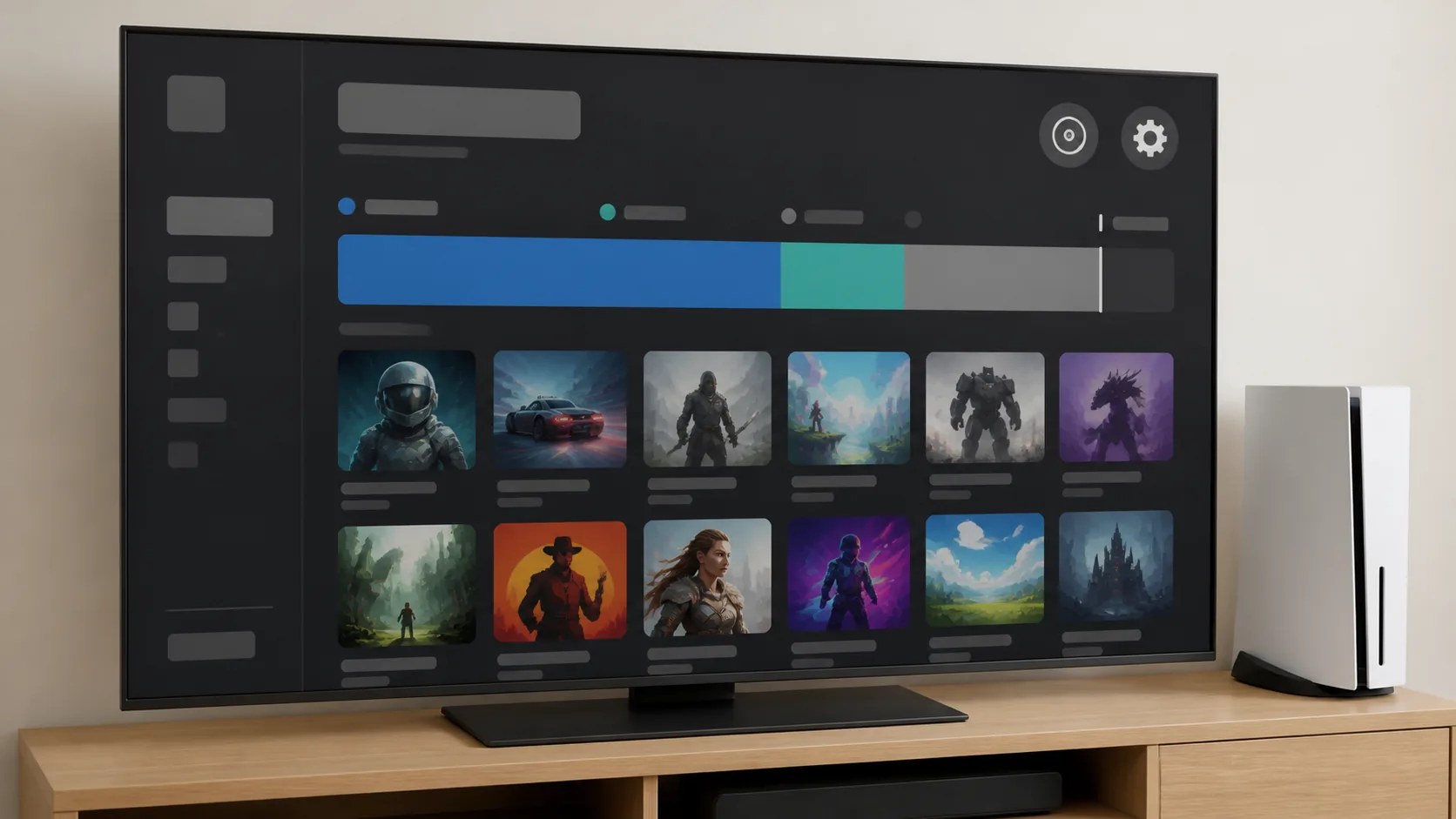
Кратко: Дополнительный SSD для PS5 нужен, когда встроенного места перестаёт хватать: на базовой PS5 из 825 ГБ доступно около 667 ГБ, на Slim — 848 ГБ из 1 ТБ, на Pro — 1,89 ТБ из 2 ТБ, а крупная игра вроде Call of Duty занимает 200–250 ГБ. Внутренний M.2 в слоте под крышкой позволяет устанавливать, обновлять и запускать игры PS5 прямо с него; внешний USB-накопитель — скорее архив: с него запускаются только игры PS4, а проекты PS5 придётся возвращать во внутреннюю память. Обойдутся без апгрейда те, кто держит пару игр и удаляет пройденное, — но сначала стоит посмотреть, сколько места реально свободно.
Где посмотреть свободное место во встроенной памяти PS5
Каким требованиям должен соответствовать SSD для PS5?
Короткий ответ: NVMe, PCIe Gen4 x4 и ключ M
Интерфейс: NVMe PCIe Gen4 x4 · Ключ: M (Socket 3) · Форм-фактор: M.2 2230–22110 · Объём: 250 ГБ–8 ТБ · Чтение: от 5500 МБ/с — рекомендация Sony; с более медленным диском консоль запустится, но предупредит о возможных проблемах с производительностью. Габариты сборки вместе с теплоотводом — ниже.
Почему надписи «M.2» недостаточно
M.2 — это только форм-фактор платы, а не интерфейс. M.2 SATA не подойдёт: это не NVMe. Накопитель с ключом B или B+M физически входит в слот, но линий PCIe x4 у него нет, поэтому работать он не будет. PCIe Gen3 совместим механически, однако он медленнее рекомендации: консоль запустится, но предупредит о производительности. Сверяйте полное обозначение — M.2 NVMe PCIe 4.0 x4, Key M.
Габариты: до 25 мм в ширину и 11,25 мм в толщину
Размеры считаются вместе с теплоотводом: ширина до 25 мм, толщина до 11,25 мм — не более 8 мм над платой и 2,45 мм под ней, длина 30/42/60/80/110 мм. Высокий компьютерный радиатор может не дать закрыть крышку отсека, так что измеряйте готовую сборку.
Охлаждение
Без радиатора или теплоотводящей пластины ставить накопитель нельзя: при перегреве возможны подтормаживания, и Sony советует переносить такие игры во встроенную память.
Какой объём SSD выбрать для своей библиотеки игр?
Короткий ответ: большинству игроков достаточно 1–2 ТБ. 4 ТБ оправданы при большой коллекции и медленном интернете, 8 ТБ — верхняя граница, которую принимает слот PS5, и нужна она единицам. Точное число игр обещать бессмысленно: размеры проектов и патчей различаются в разы, а после форматирования накопитель покажет меньше, чем написано на коробке.
Почему в консоли видно меньше, чем на коробке
Дело не в пересчёте гигабайтов: и производитель, и PS5 считают по десятичной системе — 1 ГБ = 1000³ байт, то есть миллиард байт. Разницу съедают служебная разметка и зарезервированная системой область: на встроенном накопителе на 1 ТБ в «Настройках» доступно около 828 ГБ, на 2 ТБ — около 1,89 ТБ. Запас сверх установленных игр нужен постоянно: патчи и обновления требуют свободного места, а крупные проекты нередко ставят дополнительные текстуры и дополнения отдельными пакетами. Практическое правило — держать свободными хотя бы 10–15% объёма, иначе консоль попросит что-то удалить в самый неподходящий момент.
Что практически даёт каждый вариант
- 1 ТБ — базовое расширение, которое подойдёт большинству: несколько игр установлены одновременно, пройденное удаляется. Встроенная память перестаёт быть узким местом, но привычку следить за свободным местом лучше сохранить. В нашем каталоге есть WD Black SN850X 1 ТБ с радиатором — готовый комплект с охлаждением, без отдельной сборки.
- 2 ТБ — вариант для растущей библиотеки. Удобен, когда есть «вечные» онлайн-проекты, которые не удаляются никогда, и вам не хочется каждый раз выбирать, чем пожертвовать ради новой игры. Обычно это лучший баланс между запасом и ценой комплекта.
- 4 ТБ — для большой локальной коллекции и медленного интернета, когда повторная закачка десятков гигабайт — реальная проблема, а не абстракция. Логично и в том случае, если консолью пользуются несколько человек с разными вкусами.
- 8 ТБ — предел, который поддерживает PS5. Оправдан, только если вы уверены, что заполните объём: иначе половина накопителя будет просто простаивать.
- Как часто вы готовы удалять и скачивать игры заново. Если интернет быстрый, а игры вы проходите по одной, разница между 1 и 4 ТБ для вас невелика.
- Сколько игр должно быть под рукой одновременно. Посмотрите в «Настройки» → «Память», сколько занимают те проекты, которые вы хотите держать установленными, прибавьте запас на патчи и округлите вверх.
И ещё одно: у разных ёмкостей одной линейки иногда отличаются характеристики и толщина радиатора, поэтому сверяйте конкретный артикул, а не только название. Если сомневаетесь, приходите в «Плей Маркет»: подскажем по совместимости и наличию, а заодно поможем с играми на новый накопитель.
Подойдёт ли WD Black SN850X для расширения памяти PS5?
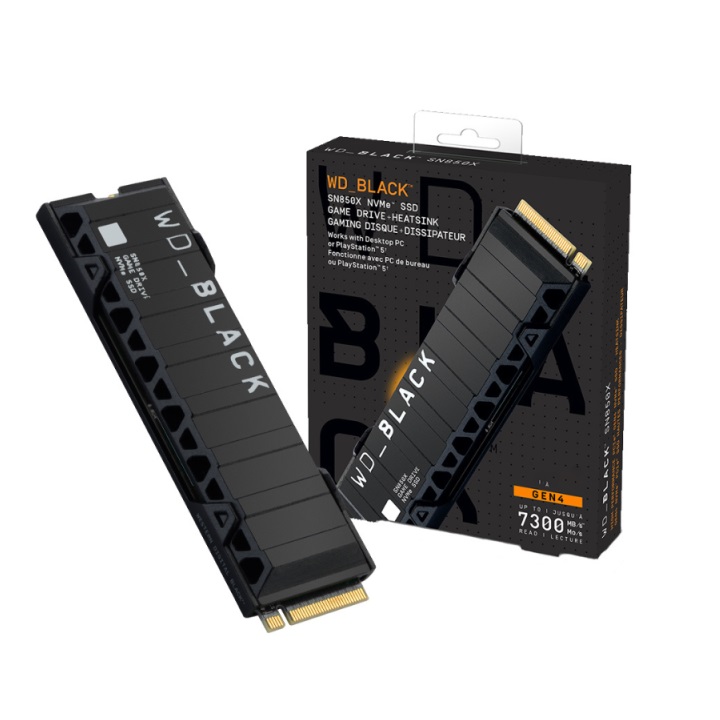
Да, подойдёт: WD Black SN850X 1 ТБ с радиатором — это M.2 2280 NVMe PCIe Gen4 x4 с ключом M, заводским теплоотводом и паспортным чтением выше рекомендованного Sony порога в 5500 МБ/с. Отдельный радиатор подбирать и прикручивать не нужно: накопитель ставится в отсек под крышкой как есть и сразу принимается консолью. Одного названия серии для проверки мало. SN850X выпускается в версиях с радиатором и без: вариант без охлаждения в PS5 ставить нельзя, а сторонний компьютерный радиатор может не дать закрыть крышку отсека — поэтому габариты сверяйте вместе с теплоотводом, по требованиям к слоту выше. Вторая тонкость — объём: у старших версий линейки толщина сборки и характеристики отличаются от терабайтной, так что проверяйте конкретный артикул.
Как установить M.2 SSD в PS5?
- Обновите ПО и полностью выключите консольНачните с обновления системы: Sony рекомендует ставить накопитель уже на актуальную версию ПО. Затем выберите «Питание» → «Выключить консоль PlayStation 5» — не режим покоя — и отсоедините все кабели.
- Дайте консоли остыть и подготовьте местоОтключённой приставке нужно несколько минут, чтобы остыть: горячий корпус и радиатор только мешают работе. Положите её на чистую мягкую поверхность, снимите подставку, если она установлена, и приготовьте крестовую отвёртку под винт отсека. Мелкие винты удобно сразу складывать в отдельную ёмкость — иначе они теряются.
- Снимите боковую панельПанель держится на защёлках и снимается сдвигом вдоль корпуса, без рывков и силы; отсек M.2 находится под ней. Перед касанием платы прикоснитесь к металлическому заземлённому предмету, чтобы убрать статическое электричество.
- Откройте отсек M.2 и выставьте распоркуОткрутите винт металлической крышки отсека расширения и отложите его — он понадобится для крепления диска. Внутри найдите регулировочную проставку и переставьте её напротив торца накопителя: положение соответствует длине вашей модели, у большинства это 2280.
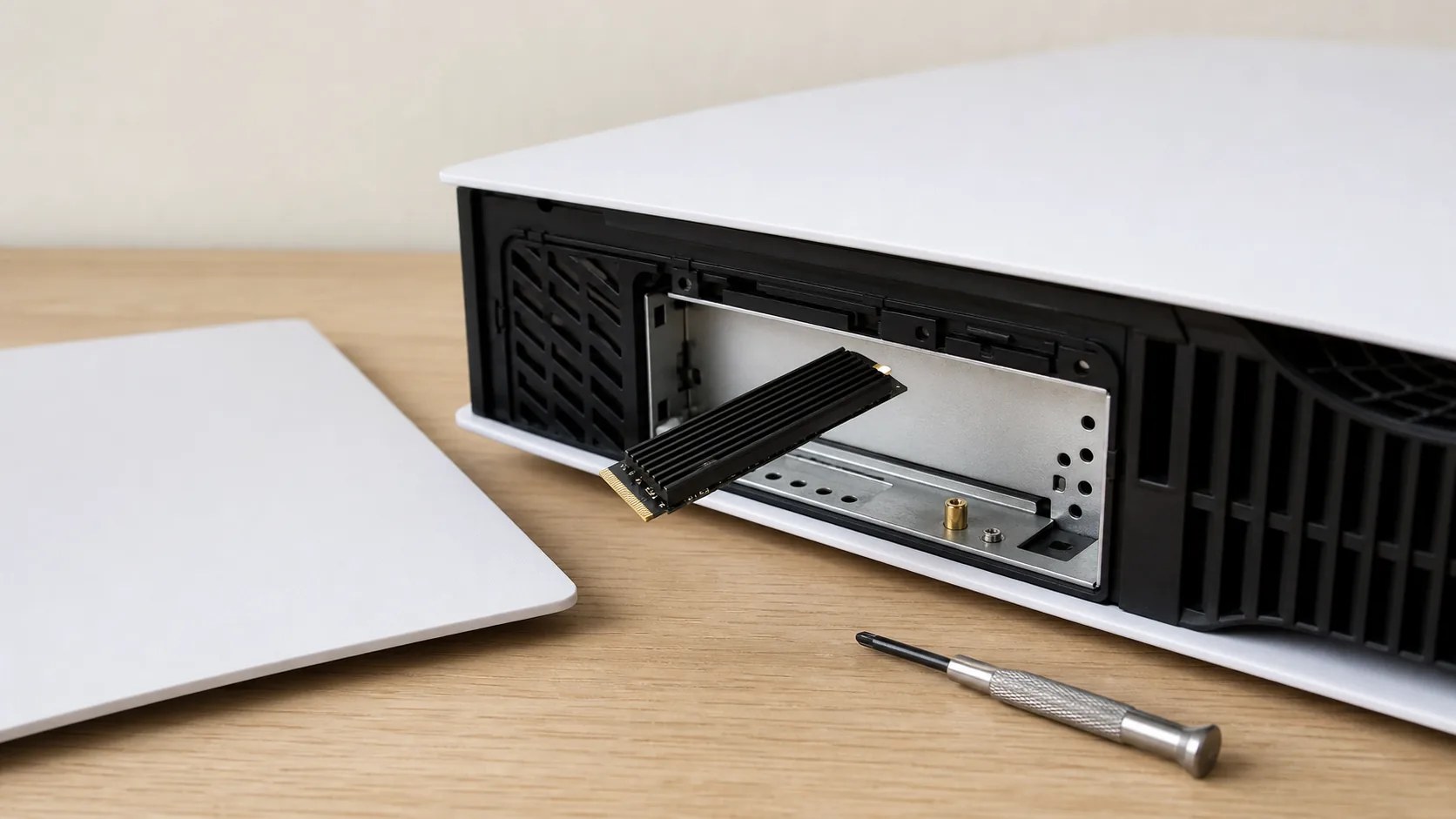
- Вставьте SSD под углом и закрепите винтомБерите накопитель за края, не касаясь контактов, и вставляйте в разъём под небольшим углом до упора, чтобы контакты вошли полностью. Затем аккуратно опустите диск до уровня проставки и прикрутите его винтом от крышки. Не перетягивайте: винт должен держать плату, а не изгибать её.
- Проверьте теплоотвод и закройте отсекУбедитесь, что радиатор не упирается в крышку: габариты считают вместе с охлаждением — до 25 мм в ширину и 11,25 мм в толщину. Если крышка не садится без нажима, конструкция не подходит; готовый вариант с охлаждением — WD Black SN850X 1 ТБ с радиатором. Закрутите крышку отсека, верните боковую панель до щелчка и только потом переходите к запуску.
- Включите консоль и отформатируйте накопительПодключайте кабели и включайте PS5 только с закрытым корпусом: со снятой крышкой работать нельзя. Консоль предложит отформатировать новый накопитель — при форматировании все данные с него удаляются. Затем в «Настройках» → «Память» выберите, куда устанавливать новые игры, и при желании перенесите уже установленные.
Что сделать после установки SSD и как использовать его для игр?
Дальше остаётся программная часть: отформатировать накопитель, посмотреть результат проверки скорости и решить, что и где хранить. Совместимый внутренний M.2 годится и для хранения, и для запуска игр PS5 и PS4 — ниже разберём, как это настроить.
Форматирование делается один раз, но обязательно
Пропустить этот шаг не получится: пока накопитель не отформатирован, он не появится в системе. Не выключайте питание и не отсоединяйте кабель во время процесса — это грозит потерей данных и повреждением диска или консоли. Если SSD раньше стоял в компьютере или использовался как внешний, всё содержимое будет стёрто, так что копию стоит сделать заранее.
Что означает проверка скорости
Цифра на экране — результат внутреннего замера последовательного чтения, а не лабораторный тест и не рейтинг модели. Ориентир — рекомендованные Sony 5500 МБ/с: если результат ниже, консоль предупредит о возможных проблемах с производительностью, и игры запустятся, но возможны подтормаживания и долгие загрузки. Готовый комплект из нашего каталога, WD Black SN850X 1 ТБ с радиатором, эту проверку проходит.
Куда ставить новые игры
В «Настройках» → «Память» задаётся место установки по умолчанию: внутренняя память консоли, M.2 SSD или расширенное USB-хранилище. Разумная схема — держать игры, в которые играете сейчас, на M.2 или встроенном диске, а редко нужное отправлять в USB-архив. Если места не хватает уже при установке, PS5 сама предложит выбрать другой накопитель.
Как перенести уже установленные игры
Откройте «Настройки» → «Память», выберите игру, нажмите «Переместить» и укажите, куда — между памятью консоли и M.2, а также на подключённое USB-хранилище. Перенос десятков гигабайт занимает время, зато скачивать заново ничего не нужно, а сохранения при этом не затрагиваются: они хранятся отдельно от файлов игры.
Внутренний M.2 или внешний USB
Разница проявляется в момент запуска: с внешнего USB игры PS4 стартуют сразу, а игру PS5 перед каждым запуском придётся возвращать во встроенную память или на M.2 — как архив при медленном интернете и большой библиотеке внешний диск удобен, но вторым местом для игр нового поколения он не становится. Если после установки игра на дополнительном накопителе ведёт себя нестабильно, Sony советует перенести её во встроенную память — так вы проверите, в диске ли дело.
Внутренний M.2 против внешнего USB: что выбрать
| Параметр | Внутренний M.2 | Внешний USB |
|---|---|---|
| Запуск игр PS5 | Да | Нет, только после переноса |
| Роль накопителя | Рабочее место для игр | Склад для игр PS5 |
| Когда оправдан | Игры PS5 без переустановки | Медленный интернет, много игр |
Что ещё важно знать о SSD для PS5?
Можно ли ставить SSD в PS5 без радиатора?
Нет: нужен радиатор или теплоотводящая пластина в пределах габаритов слота — требования и размеры разобраны выше. Готовый вариант — WD Black SN850X 1 ТБ с радиатором.
PS5 не видит новый накопитель — что проверить?
Проверьте посадку: диск должен войти в разъём до упора, быть прикручен, а проставка стоять напротив его торца (обычно 2280). Если накопитель так и не появился, сверьте обозначение — нужен M.2 NVMe PCIe 4.0 x4, Key M: M.2 SATA и Gen3 слот не примет.
Подойдёт ли SSD, который раньше стоял в компьютере?
Да, если это внутренний M.2 NVMe PCIe Gen4 x4 с ключом M и подходящими габаритами. Всё содержимое при форматировании удалится без возможности восстановления, поэтому нужные файлы сохраните заранее.
Влияет ли более быстрый SSD на скорость загрузок?
Паспортные 7000–7400 МБ/с почти не влияют на загрузку игр — важнее, чтобы вся конфигурация подходила консоли. 5500 МБ/с у Sony — рекомендация: с более медленным диском консоль запустится, но предупредит о возможных проблемах с производительностью.
Нужно ли обновлять прошивку SSD перед установкой?
Sony этого не требует: накопитель форматируется консолью и работает с заводской прошивкой, а обновить нужно ПО самой PS5. Если производитель SSD всё же выпустил обновление, его ставят на компьютере до установки — из консоли это сделать нельзя.